
網站策略
網站策略允許管理員配置媒體儲存配額和檔案上傳限制的系統範圍設定。這些策略有助於管理平台上的儲存使用情況,並確保所有使用者的一致上傳限制。
網站策略提供:
- 使用者媒體儲存配額:設定每個使用者允許的最大儲存
- 網站上傳限制:設定所有上傳的最大檔案大小
- 無限制選項:支援無限制儲存和上傳大小
- 快速預設:用於快速配置的常用值
- 自訂值:使用自訂位元組值進行精確控制
存取網站策略
Section titled “存取網站策略”有兩種方式存取網站策略頁面:
方法1:透過管理員儀表板
Section titled “方法1:透過管理員儀表板”- 以管理員身份登入
- 導航到頂部導航中的 站點管理
- 點擊站點管理選單中的 “一般” 標籤
- 滾動到 “安全” 部分
- 點擊 “網站安全設定”
- 您將被帶到
/admin/sitepolicies的網站策略頁面
方法2:直接導航
Section titled “方法2:直接導航”- 以管理員身份登入
- 在瀏覽器中直接導航到
/admin/sitepolicies
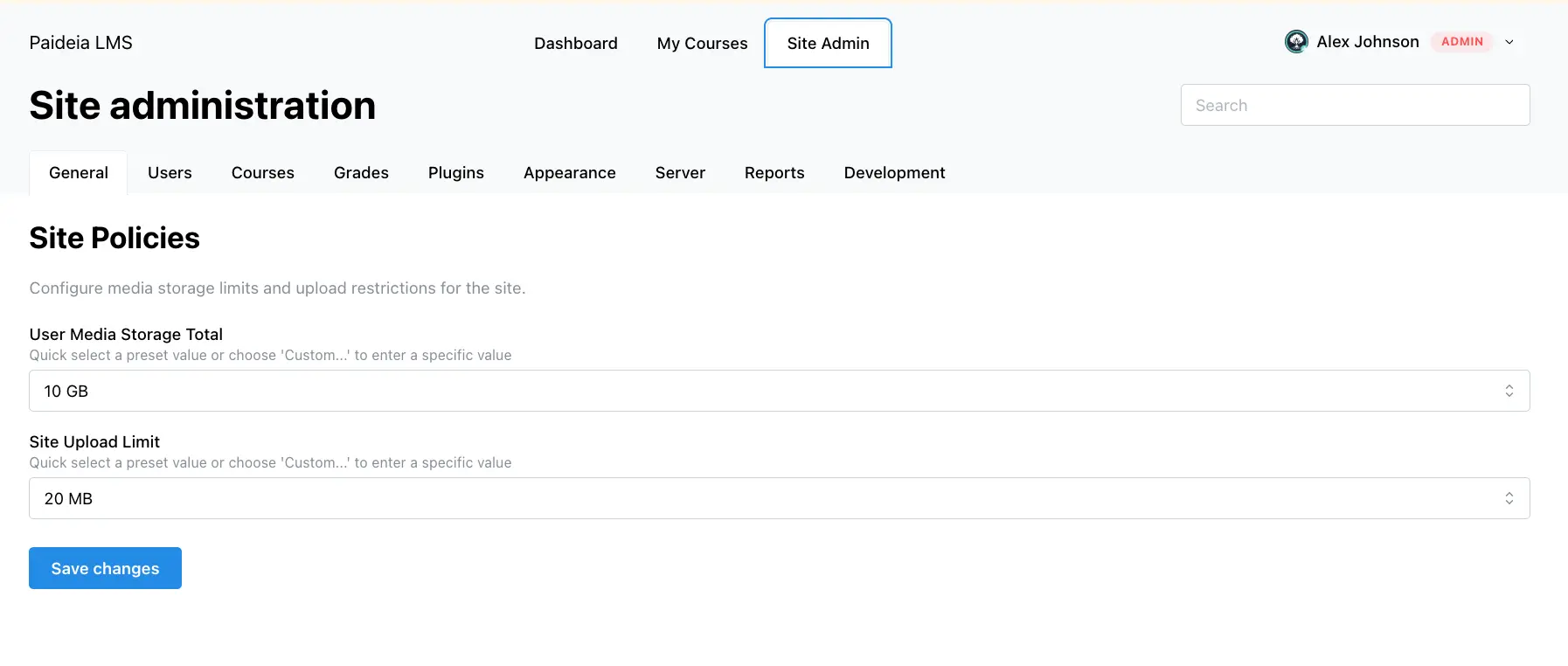
使用者媒體儲存配額
Section titled “使用者媒體儲存配額”使用者媒體儲存總計設定控制每個使用者可以為媒體檔案使用多少儲存空間。
設定儲存配額
Section titled “設定儲存配額”- 導航到網站策略頁面
- 找到 “使用者媒體儲存總計” 部分
- 從下拉選單中選擇預設值,或選擇 “自訂…” 輸入特定值
- 點擊 “儲存變更” 以套用
快速預設選項包括:
- 無限制:無儲存限制(null 值)
- 100 MB:每個使用者 100 兆位元組
- 500 MB:每個使用者 500 兆位元組
- 1 GB:每個使用者 1 千兆位元組
- 5 GB:每個使用者 5 千兆位元組
- 10 GB:每個使用者 10 千兆位元組(預設)
- 50 GB:每個使用者 50 千兆位元組
- 100 GB:每個使用者 100 千兆位元組
- 自訂:輸入位元組單位的特定值
要設定自訂儲存配額:
- 從下拉選單中選擇 “自訂…”
- 在數字輸入欄位中輸入位元組值
- 選擇預設時,系統將顯示格式化的值(例如,“10 GB”)
- 點擊 “儲存變更” 以套用
預設儲存配額為每個使用者 10 GB(10 * 1024 * 1024 * 1024 位元組)。
要允許每個使用者無限制儲存:
- 從下拉選單中選擇 “無限制”
- 值將設定為
null - 使用者將在媒體驅動器中看到 “無限制”
- 點擊 “儲存變更” 以套用
網站上傳限制
Section titled “網站上傳限制”網站上傳限制設定控制平台上所有上傳允許的最大檔案大小。
設定上傳限制
Section titled “設定上傳限制”- 導航到網站策略頁面
- 找到 “網站上傳限制” 部分
- 從下拉選單中選擇預設值,或選擇 “自訂…” 輸入特定值
- 點擊 “儲存變更” 以套用
快速預設選項包括:
- 無限制:無上傳大小限制(null 值)
- 1 MB:最大 1 兆位元組
- 5 MB:最大 5 兆位元組
- 10 MB:最大 10 兆位元組
- 20 MB:最大 20 兆位元組(預設)
- 50 MB:最大 50 兆位元組
- 100 MB:最大 100 兆位元組
- 500 MB:最大 500 兆位元組
- 1 GB:最大 1 千兆位元組
- 自訂:輸入位元組單位的特定值
要設定自訂上傳限制:
- 從下拉選單中選擇 “自訂…”
- 在數字輸入欄位中輸入位元組值
- 選擇預設時,系統將顯示格式化的值(例如,“20 MB”)
- 點擊 “儲存變更” 以套用
預設上傳限制為 20 MB(20 * 1024 * 1024 位元組)。
要允許無限制上傳大小:
- 從下拉選單中選擇 “無限制”
- 值將設定為
null - 無論大小如何,所有檔案上傳都將被允許
- 點擊 “儲存變更” 以套用
策略的套用方式
Section titled “策略的套用方式”儲存配額強制執行
Section titled “儲存配額強制執行”儲存配額在使用者的媒體驅動器中顯示給使用者:
- 圓環圖:設定限制時顯示已用與可用儲存
- 配額文字:顯示配置的限制或 “無限制”
- 即時更新:當使用者上傳或刪除檔案時,圖表會更新
配額適用於使用者上傳的所有媒體檔案,包括:
- 使用者頭像
- 作業附件
- 筆記圖像
- 課程縮圖
- 討論附件
- 任何其他媒體檔案
上傳限制強制執行
Section titled “上傳限制強制執行”上傳限制在所有路由的上傳點強制執行:
- 使用者媒體驅動器:檔案上傳遵守限制
- 作業提交:檔案附件遵守限制
- 筆記圖像:圖像上傳遵守限制
- 課程縮圖:縮圖上傳遵守限制
- 使用者頭像:頭像上傳遵守限制
當檔案超過限制時:
- 上傳被拒絕
- 顯示錯誤訊息,顯示最大允許大小
- 檔案大小格式化為可讀性(例如,“檔案大小超過最大允許大小 20 MB”)
設定儲存配額
Section titled “設定儲存配額”- 考慮使用者需求:根據典型使用模式設定配額
- 保守開始:從較低的配額開始,根據需要增加
- 監控使用情況:審查儲存使用報告以調整配額
- 考慮增長:計劃隨時間增加的使用情況
- 小站點無限制:考慮為小型部署提供無限制儲存
設定上傳限制
Section titled “設定上傳限制”- 平衡可用性和儲存:設定允許必要檔案類型的限制
- 考慮檔案類型:不同的內容類型可能需要不同的限制
- 網路考慮:非常大的限制可能導致超時問題
- 安全性:合理的限制有助於防止濫用
- 預設值:20 MB 是大多數用例的良好預設值
- 記錄變更:保留策略變更的記錄
- 通知使用者:策略變更時通知使用者
- 測試變更:驗證策略變更按預期工作
- 監控影響:策略變更後注意問題
如果策略似乎未套用:
- 驗證您已儲存變更(點擊 “儲存變更” 按鈕)
- 重新整理頁面以查看更新的值
- 檢查您是否正在查看正確的策略設定
- 驗證資料庫連線
- 檢查系統日誌中的錯誤
使用者達到配額限制
Section titled “使用者達到配額限制”如果使用者達到配額限制:
- 在管理員媒體管理中審查當前儲存使用情況
- 如果適當,考慮增加配額
- 幫助使用者識別並刪除未使用的檔案
- 提供檔案優化指導
如果使用者收到上傳錯誤:
- 驗證上傳限制設定是否適當
- 檢查檔案大小是否在限制內
- 審查錯誤訊息以了解具體問題
- 使用不同的檔案類型和大小測試上傳
無限制設定不工作
Section titled “無限制設定不工作”如果無限制設定不工作:
- 驗證已選擇並儲存 “無限制”
- 檢查資料庫中的值是否為
null - 重新整理頁面以查看更新的設定
- 驗證系統全域變數是否正確獲取
