
媒体管理
媒体驱动器是您在 Paideia LMS 中所有媒体文件的个人存储空间。您上传的每个文件都与您的账户关联,允许您查看、组织、下载、重命名和删除媒体文件。媒体驱动器是跨作业、笔记和其他内容类型的媒体上传的基础。
为什么 Paideia 媒体驱动器是独特的
Section titled “为什么 Paideia 媒体驱动器是独特的”Paideia 的内置媒体驱动器是一个强大的功能,使其与传统的学习管理系统区别开来。与大多数依赖外部存储集成(如 OneDrive、Google Drive 或 Dropbox)的 LMS 平台不同,Paideia 提供了一个完全集成的媒体管理系统,直接构建在平台中。
传统 LMS 的限制:
- 大多数 LMS 平台需要与外部云存储服务集成
- 外部驱动器是与 LMS 分离的系统
- 当集成未正确配置时,经常出现权限和访问控制问题
- 由于权限不匹配,学生和教师难以访问文件
- 跨系统边界时文件共享变得复杂
Paideia 的优势:
- 原生集成:媒体驱动器直接构建在 LMS 中,不是单独的系统
- 自动权限:所有权限和访问控制都由系统自动配置
- 无权限问题:由于所有内容都在同一系统内,没有跨系统权限冲突
- 无缝访问:学生和教师可以在不处理外部身份验证的情况下访问文件
- 统一体验:所有媒体操作在整个平台上一致工作
几乎 unlimited 存储
Section titled “几乎 unlimited 存储”Paideia 使用 S3 兼容存储(如 AWS S3、MinIO 或其他 S3 兼容服务),提供:
- 可扩展存储:存储容量随您的需求扩展
- 成本效益:只为使用的内容付费
- 可靠:企业级存储基础设施
- 无硬限制:与具有存储配额的外部集成不同,Paideia 基于 S3 的存储几乎是 unlimited 的
管理员可以根据需要配置每个用户的存储配额,但底层存储系统可以扩展以容纳任何数量的数据。
对于管理员,Paideia 提供详细的统计和管理工具:
- 存储分析:查看哪些用户使用了多少存储
- 文件类型分析:了解哪些类型的文件消耗最多存储
- 使用跟踪:监控平台上的媒体文件使用情况
- 孤立文件检测:识别和清理未使用的文件
- 系统范围视图:从单个界面管理所有媒体文件
这些统计对于以下方面非常宝贵:
- 容量规划:了解存储增长趋势
- 资源管理:识别高存储使用量的用户
- 成本优化:找到优化存储使用的机会
- 系统健康:监控整体系统媒体使用情况
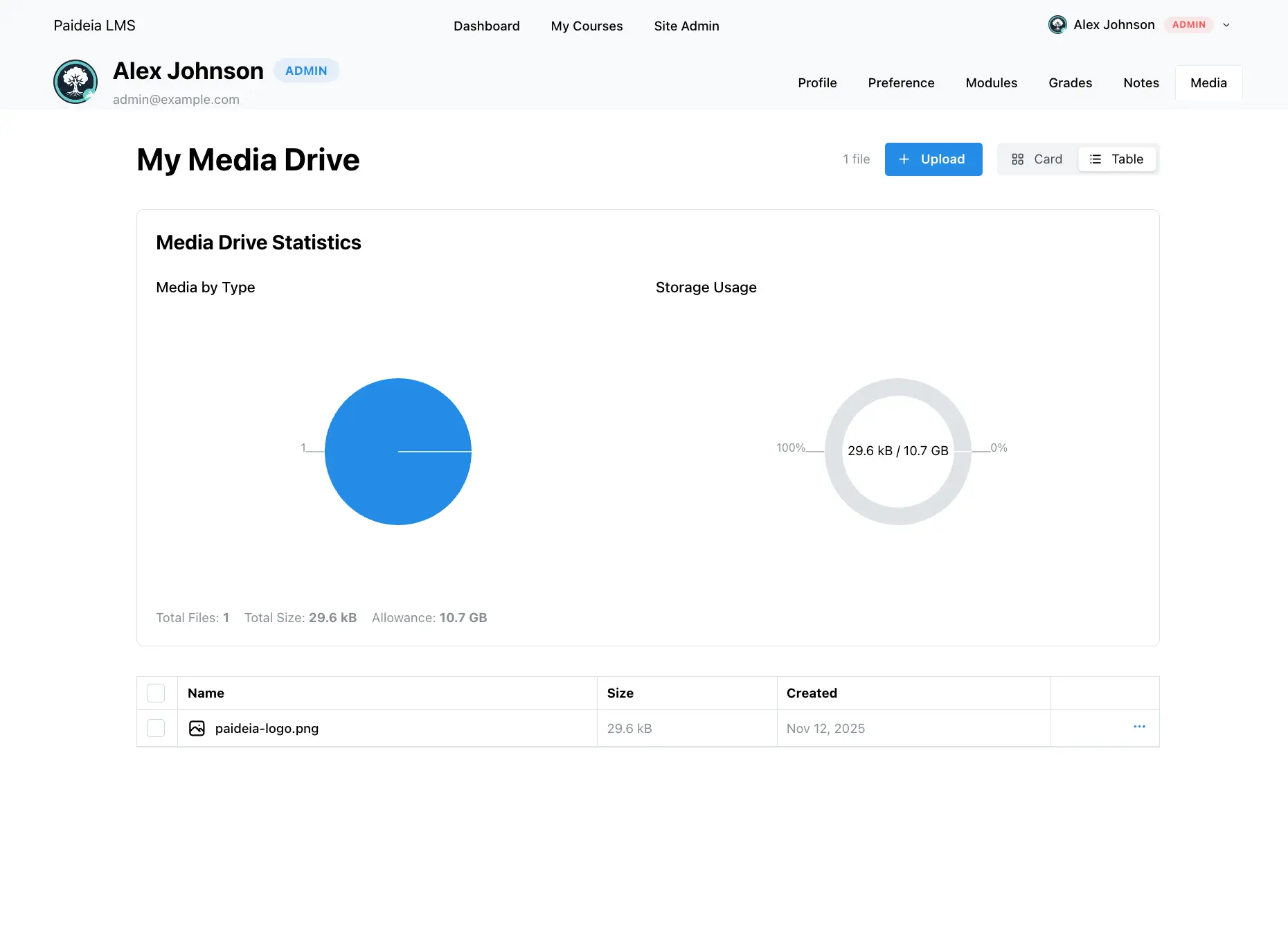
媒体驱动器提供:
- 个人存储:所有上传的媒体文件集中在一个地方
- 多种视图模式:卡片视图和表格视图,满足不同偏好
- 文件操作:上传、下载、重命名和删除文件
- 存储配额:存储使用情况和限制的可视化显示
- 媒体预览:图像、音频、视频和 PDF 文件的内联预览
- 使用跟踪:在删除前查看媒体文件的使用位置
- 批量操作:一次选择和删除多个文件
访问媒体驱动器
Section titled “访问媒体驱动器”有两种方式访问媒体驱动器:
方法1:通过用户菜单
Section titled “方法1:通过用户菜单”- 点击顶部导航栏中的用户配置文件
- 从下拉菜单中选择 “媒体”
- 您将被带到
/user/media的媒体驱动器页面
方法2:通过用户布局选项卡
Section titled “方法2:通过用户布局选项卡”- 导航到任何用户配置文件页面(您自己的或其他用户的)
- 点击用户布局导航中的 “媒体” 选项卡
- 媒体驱动器页面将显示您的所有媒体文件
要将媒体文件上传到驱动器:
- 导航到媒体驱动器页面
- 点击标题中的 ”+ 上传” 按钮
- 从计算机中选择一个或多个文件
- 文件将自动上传
支持的文件类型
Section titled “支持的文件类型”媒体驱动器接受各种文件类型,包括:
- 图像:JPEG、PNG、GIF、WebP、SVG
- 音频:MP3、WAV、OGG、M4A
- 视频:MP4、WebM、OGG、MOV
- 文档:PDF、DOC、DOCX、XLS、XLSX、PPT、PPTX
- 文本:TXT、MD
- 存档:ZIP、RAR、7Z
上传文件大小受管理员配置的站点范围上传限制限制。如果您尝试上传超过限制的文件,您将看到指示最大允许文件大小的错误消息。
媒体驱动器提供两种显示文件的视图模式:
卡片视图将媒体文件显示为视觉卡片,包含:
- 缩略图:图像预览或文件类型图标
- 文件信息:名称、大小、创建日期
- 快速操作:用于选择的复选框、操作菜单(三个点)
- 内联预览:媒体文件的音频和视频播放器
表格视图以数据表格格式显示媒体文件,包含:
- 列:文件名、大小、创建日期、操作
- 可排序列:点击列标题进行排序
- 行选择:用于选择多个文件的复选框
- 紧凑显示:一次显示更多文件
使用标题中的 “卡片” 和 “表格” 切换按钮在视图之间切换。
媒体驱动器支持各种文件类型的内联和全尺寸预览:
- 图像:在卡片视图中显示的缩略图
- 音频:在卡片视图中带控件的音频播放器
- 视频:在卡片视图中带控件的视频播放器(最大 150px 高度)
全尺寸预览模态
Section titled “全尺寸预览模态”通过点击任何媒体文件上的操作菜单(三个点)中的 “预览” 选项访问预览模态。模态支持:
- 图像:具有适当缩放的全尺寸图像
- 音频:具有所有控件的完整音频播放器
- 视频:具有所有控件的完整视频播放器(最大 80vh 高度)
- PDF:通过 iframe 的浏览器原生 PDF 查看器
要下载媒体文件:
- 点击文件卡片或表格行上的操作菜单(三个点)
- 选择 “下载”
- 文件将以原始文件名下载
文件使用适当的 Content-Disposition 标头下载,以确保使用正确的文件名。
要重命名媒体文件:
- 点击文件上的操作菜单(三个点)
- 选择 “重命名”
- 在模态对话框中输入新文件名
- 点击 “保存” 确认
重命名操作会更新数据库记录和 S3 存储文件,确保整个系统的一致性。
您可以单独或批量删除文件:
单个文件删除
Section titled “单个文件删除”- 点击文件上的操作菜单(三个点)
- 选择 “删除”
- 在对话框中确认删除
- 文件将从数据库和 S3 存储中删除
- 使用复选框(卡片视图)或行选择(表格视图)选择多个文件
- 点击出现的 “删除所选” 按钮
- 在对话框中确认删除
- 所有选定的文件将被删除
媒体驱动器使用可视化圆环图显示存储使用情况:
设置存储限制时
Section titled “设置存储限制时”- 已用存储:显示您已使用的存储量
- 可用存储:显示剩余的存储量
- 图表标签:显示 “X / Y”(已用 / 限制)
- 配额文本:显示您的总存储配额
存储无限制时
Section titled “存储无限制时”- 已用存储:仅显示您已使用的存储量
- 图表标签:仅显示使用量
- 配额文本:显示 “无限制”
存储配额由管理员配置,适用于您上传的所有媒体文件,包括在作业、笔记和其他内容中使用的文件。
媒体使用跟踪
Section titled “媒体使用跟踪”在删除媒体文件之前,您可以检查它们的使用位置:
查看媒体使用情况
Section titled “查看媒体使用情况”- 点击任何媒体文件上的操作菜单(三个点)
- 选择 “显示使用情况”
- 模态将显示文件被引用的所有位置
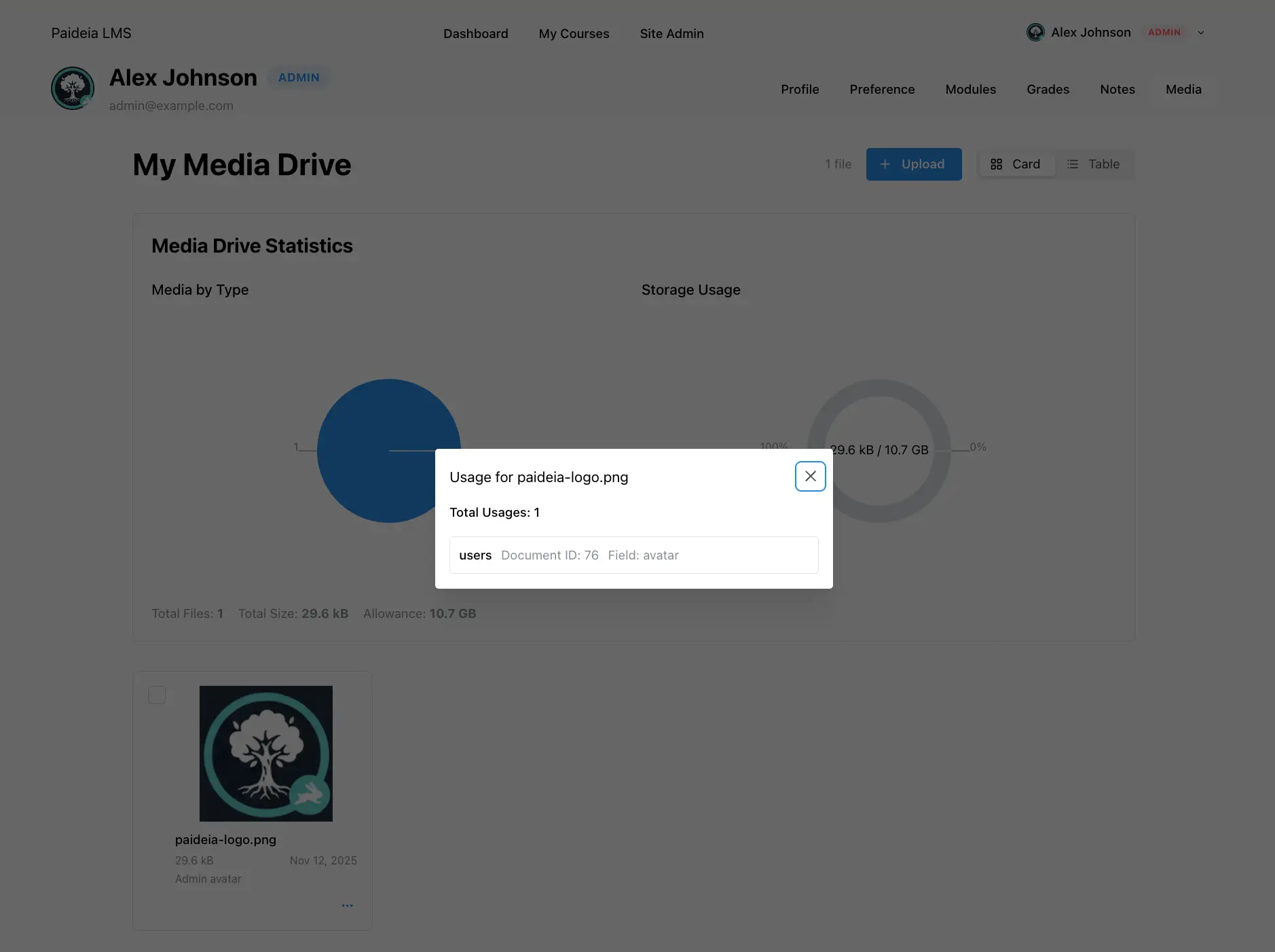
使用情况模态显示:
- 总使用次数:文件被引用的位置数
- 使用详情:每次使用的集合名称、文档 ID 和字段路径
常见的使用位置包括:
- 用户头像:
users集合,avatar字段 - 课程缩略图:
courses集合,thumbnail字段 - 作业附件:
assignment-submissions集合,attachments[].file字段 - 讨论附件:
discussion-submissions集合,attachments[].file字段 - 内容媒体:
courses、pages、notes集合,media关系字段
如果您尝试删除仍在使用的媒体文件,系统将:
- 在删除前检查所有使用情况
- 如果发现任何使用情况,则阻止删除
- 显示包含媒体 ID 和使用次数的错误消息
- 要求您在删除前删除所有引用
此保护可防止意外删除仍在内容中引用的文件。
- 使用描述性文件名:清楚地命名文件以便于查找
- 按需上传:需要时上传文件,而不是批量上传
- 删除前检查使用情况:在删除文件之前始终检查使用情况
- 监控存储:注意存储配额以避免达到限制
- 定期清理:定期审查并删除未使用的文件
- 批量操作:使用批量删除一次清理多个文件
- 使用前预览:在内容中使用之前使用预览功能验证文件
- 优化文件大小:尽可能压缩图像和视频
- 使用适当的格式:选择平衡质量和大小的文件格式
- 监控配额:定期检查存储使用情况以保持在限制内
无法上传文件
Section titled “无法上传文件”如果无法上传文件:
- 检查文件大小是否在上传限制内
- 验证文件类型是否受支持
- 确保有可用的存储配额(如果设置了限制)
- 检查互联网连接
- 如果问题持续,请联系管理员
如果上传的文件未显示:
- 刷新页面
- 检查您是否正在查看正确用户的媒体驱动器
- 验证上传是否成功完成
- 检查浏览器控制台是否有错误
无法删除文件
Section titled “无法删除文件”如果无法删除文件:
- 检查使用情况模态以查看文件被引用的位置
- 在尝试删除之前删除文件的所有引用
- 验证您有删除文件的权限(您只能删除自己的文件)
- 如果您需要删除被其他用户引用的文件,请联系管理员
存储配额问题
Section titled “存储配额问题”如果达到存储限制:
- 在存储图表中检查当前使用情况
- 删除未使用的文件以释放空间
- 联系管理员请求增加配额
- 考虑在上传前优化文件大小
