
管理者メディア管理
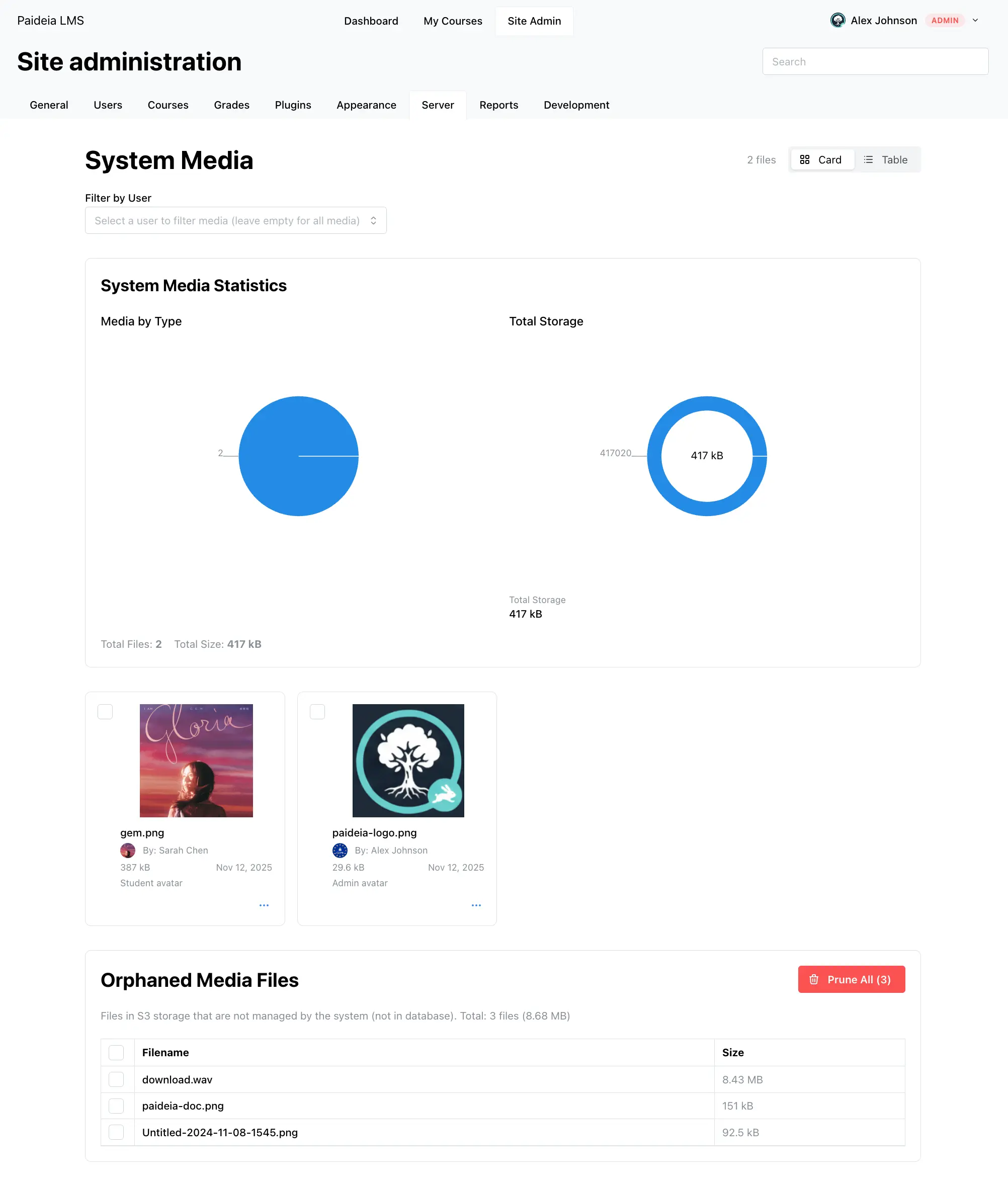
管理者メディア管理ページは、システム内のすべてのメディアファイルの包括的なビューを管理者に提供します。システム全体の統計を表示し、ユーザーでフィルタリングし、メディアファイルを管理し、ストレージに存在するがデータベースで追跡されていない孤立ファイルをクリーンアップできます。
管理者メディア統計が重要な理由
Section titled “管理者メディア統計が重要な理由”Paideia の組み込みメディア管理システムは、効果的なプラットフォーム管理に不可欠な強力な分析と洞察を管理者に提供します。外部ストレージ統合に依存する LMS プラットフォームとは異なり、Paideia の統合システムは、メディア使用状況に対する完全な可視性と制御を提供します。
統計により、管理者は以下を実行できます:
- データ駆動型の決定:実際の使用データに基づいてストレージポリシーとクォータを設定
- パワーユーザーの特定:追加のストレージまたはガイダンスが必要なユーザーを見つける
- ストレージコストの最適化:どのタイプのコンテンツがストレージコストを推進しているかを理解
- インフラストラクチャの計画:履歴データを使用して将来のストレージニーズを予測
- 問題のトラブルシューティング:異常なストレージパターンを迅速に特定
管理者メディア管理は以下を提供します:
- システム全体のビュー:プラットフォーム全体のすべてのメディアファイルを表示
- ユーザーフィルタリング:特定のユーザーでメディアファイルをフィルタリング
- メディア統計:メディアの分布とストレージ使用状況を示す視覚的なチャート
- 作成者情報:プロフィールリンク付きで各ファイルをアップロードしたユーザーを確認
- 孤立メディアのクリーンアップ:データベースで追跡されていないファイルを特定して削除
- バッチ操作:複数のファイルを一度に選択して削除
管理者メディア管理へのアクセス
Section titled “管理者メディア管理へのアクセス”管理者メディア管理ページにアクセスする方法は2つあります:
- 管理者ダッシュボード経由:サイト管理 → サーバー → メディア管理に移動
- 直接ナビゲーション:ブラウザで直接
/admin/mediaに移動
システム全体のビュー
Section titled “システム全体のビュー”管理者メディア管理ページは、デフォルトでシステム内のすべてのメディアファイルを表示します。合計ファイル数、合計ストレージ、ファイルタイプ別のメディア分布、およびユーザーストレージとシステムストレージの比較を確認できます。
“カード” と “テーブル” トグルボタンを使用して2つの表示モードを切り替えます:
- カードビュー:サムネイルとファイル情報を含む視覚的なカード
- テーブルビュー:ソート可能な列を含むデータテーブル形式
ユーザーフィルタリング
Section titled “ユーザーフィルタリング”特定のユーザーのメディアファイルを表示するには:
- ページ上部の “ユーザーでフィルタ” セクションを見つける
- ユーザーセレクタードロップダウンをクリックし、名前またはメールアドレスで検索
- ドロップダウンからユーザーを選択
- ページが更新され、そのユーザーのメディアファイルのみが表示されます
ユーザーが選択されている場合、統計とチャートが更新され、ユーザー固有のデータが表示されます。フィルターをクリアして、すべてのシステムメディアを再度表示します。
メディア統計
Section titled “メディア統計”ページは、メディア使用状況に関する包括的な統計を提供します:
タイプ別メディア
Section titled “タイプ別メディア”円グラフは、タイプ別のメディアファイルの分布(画像、ビデオ、オーディオ、PDF、ドキュメント、アーカイブなど)を表示し、各セグメントは識別しやすいように色分けされています。
ストレージの視覚化
Section titled “ストレージの視覚化”ドーナツチャートはストレージ使用状況を表示します:
- すべてのメディアを表示する場合:システム全体のストレージを表示
- ユーザーを表示する場合:比較のためにユーザーストレージ(青)とシステムストレージ(緑)を表示
チャートの下に、現在のビューの合計ファイル数と合計サイズが表示されます。
各メディアファイルは、それをアップロードしたユーザーに関する情報を表示し、小さなアバターとユーザープロフィールにリンクするクリック可能な名前が含まれます。これにより、アップロードソースを識別し、ユーザープロフィールに移動し、ファイルの所有権を追跡できます。
孤立メディアのクリーンアップ
Section titled “孤立メディアのクリーンアップ”孤立メディアファイルは、S3 ストレージに存在するがデータベースで追跡されていないファイルです。これらは時間の経過とともに蓄積し、ストレージスペースを浪費する可能性があります。
孤立ファイルの表示と削除
Section titled “孤立ファイルの表示と削除”孤立メディアファイルセクションには、合計数、合計サイズ、および選択用のチェックボックスを含むファイルリストが表示されます。
選択的削除:削除したいファイルの横にあるチェックボックスをチェックし、“選択したものを削除” をクリックします。
一括プルーニング:“すべてプルーン” ボタン(ゴミ箱アイコンの赤いボタン)をクリックして、すべての孤立ファイルを一度に削除します。
クリーンアップには、検証、バッチ処理、エラーハンドリング、および詳細な結果レポートが含まれます。
メディアファイルの管理
Section titled “メディアファイルの管理”管理者として、ユーザーと同じ操作をすべて実行できます:
- ファイルの表示:カードビュー、テーブルビュー、およびフルサイズプレビューモーダル
- ファイル操作:ダウンロード、名前変更(データベースと S3 の両方を更新)、削除(個別またはバッチ)、および使用状況を表示
- 権限:すべてのファイルを表示、任意のファイルを削除、孤立ファイルを管理、システム統計を表示
ベストプラクティス
Section titled “ベストプラクティス”- 定期的な監視:ストレージとファイルの分布を定期的に確認し、成長を監視し、トレンドを識別
- 孤立ファイルの管理:定期的に孤立ファイルを確認して削除し、頻繁に出現する場合は原因を調査
- ユーザーサポート:ユーザーがストレージ制限を理解するのを支援し、メディアの整理についてガイドし、トラブルシューティングを支援
トラブルシューティング
Section titled “トラブルシューティング”統計が更新されない:ページを更新し、データベース接続を確認し、システムログを確認します。
孤立ファイルが検出されない:S3 接続を確認し、バケットのアクセシビリティを確認し、S3 エラーのシステムログを確認します。
ファイルを削除できない:ファイルが使用中でないことを確認し、管理者権限を確認し、システムログを確認します。
ユーザーフィルターが機能しない:ユーザーがシステムに存在することを確認し、ユーザーがメディアファイルをアップロードしたことを確認し、ページを更新します。
Learn